

{
„name“: „IPTV mit Chromecast 2027 – 4K direkt vom Smartphone streamen“,
„@context“: „https://schema.org“,
„description“: „IPTV Smarters Pro IPTV mit Chromecast 2027 – 4K direkt vom Smartphone streamen kaufen: Live-TV, Filme und Serien in HD bis 4K. Sofortige Aktivierung, deutschsprachiger Support und Zugang zu ueber 25.000 Kanaelen, 128.000 Filmen und 24.000 Serien.“,
„@type“: „Product“,
„brand“: {
„name“: „IPTV Smarters Pro“,
„@type“: „Brand“
},
„offers“: {
„lowPrice“: „29.99“,
„priceCurrency“: „EUR“,
„highPrice“: „59.99“,
„availability“: „https://schema.org/InStock“,
„offerCount“: „3“,
„@type“: „AggregateOffer“,
„offers“: [
{
„price“: „29.99“,
„priceCurrency“: „EUR“,
„name“: „IPTV Smarters Pro 3 Monate“,
„availability“: „https://schema.org/InStock“,
„@type“: „Offer“
},
{
„price“: „39.99“,
„priceCurrency“: „EUR“,
„name“: „IPTV Smarters Pro 6 Monate“,
„availability“: „https://schema.org/InStock“,
„@type“: „Offer“
},
{
„price“: „59.99“,
„priceCurrency“: „EUR“,
„name“: „IPTV Smarters Pro 12 Monate“,
„availability“: „https://schema.org/InStock“,
„@type“: „Offer“
}
]
}
}
📡 CHROMECAST 2027
4K STREAMING
🏆 9,9/10
📺
IPTV
mit
Chromecast
2027
4K direkt vom Smartphone
streamen
Android · iPhone · iPad → TV · Bundesliga · Sky · UCL · 5€/Mo.
Der komplette Guide: IPTV mit Chromecast 2027 — wie du mit Google Chromecast (4K), Google TV Stick oder Chromecast built-in (Samsung, LG, Sony) dein Smartphone direkt auf den TV spiegelst und Bundesliga, Champions League und 25.000+ Sender in 4K HDR auf dem großen Bildschirm schaust. Mit IPTV Smarters Pro für nur 5,00€/Monat. Setup in 5 Minuten. Vollständige Anleitung auf Deutsch.
Chromecast ist 2027 in Millionen deutschen Haushalten — entweder als eigenständiges Gerät (Google Chromecast 4K, Google TV Stick) oder als eingebaute Funktion in Samsung, LG, Sony und Philips Smart TVs. Viele Menschen wissen nicht, dass sie damit auch ohne teure Kabelverträge oder separate Streaming-Boxen IPTV Smarters Pro direkt vom Smartphone auf den Fernseher in 4K HDR streamen können. Dieser Guide erklärt jeden Weg — Cast-Funktion, Google Home App, VLC Player Cast, MX Player Cast und Screen-Mirroring — auf Deutsch, Schritt für Schritt.
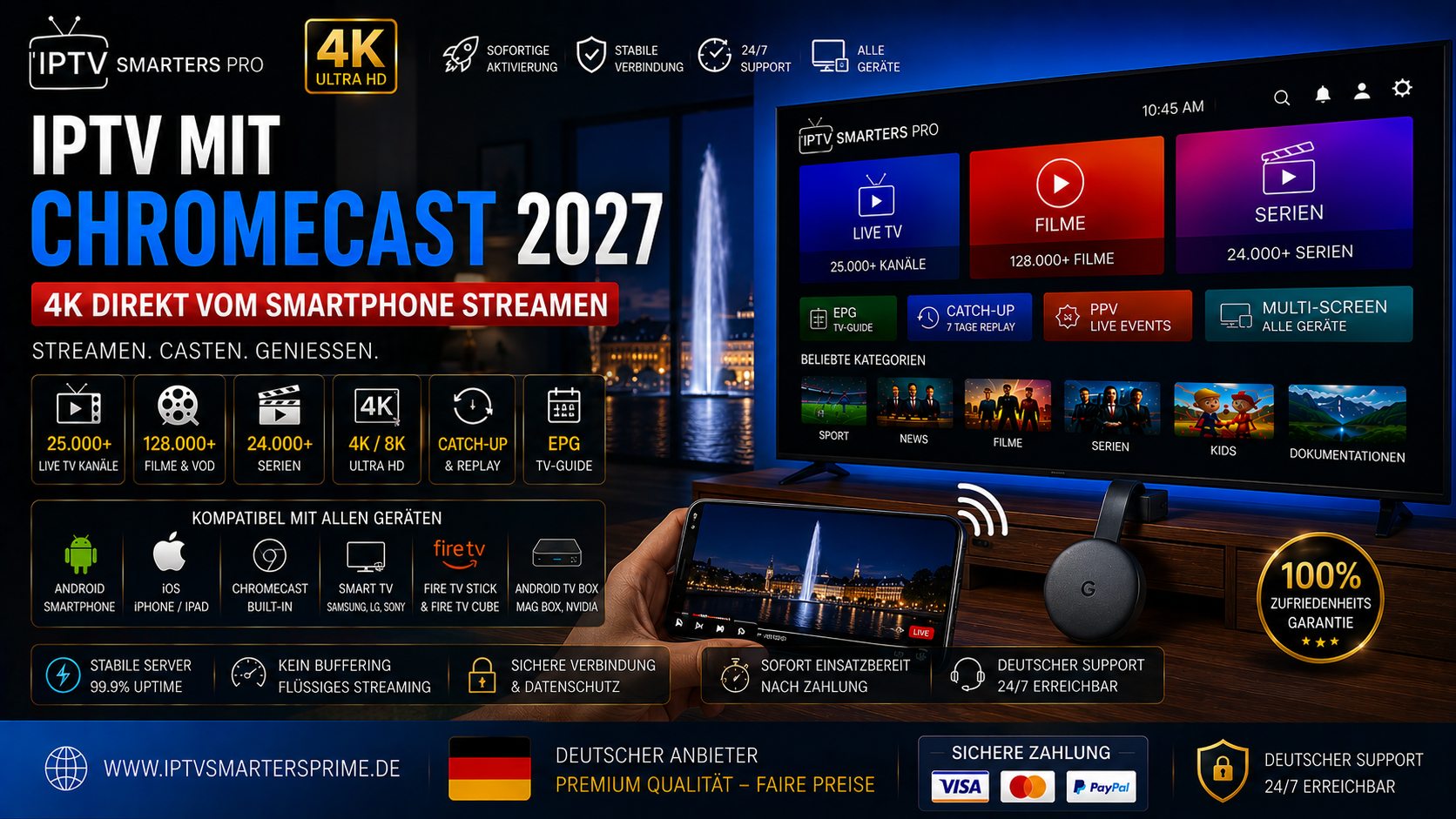
IPTV mit Chromecast 2027 – Alle Methoden im Überblick
⭐ Empfohlen: Methode 1
📱 Cast via IPTV Smarters Pro App
Die direkteste Methode: IPTV Smarters Pro App (Android oder iPhone) öffnen, Kanal wählen, Cast-Symbol tippen und Chromecast auswählen. Der Stream läuft direkt auf dem Chromecast — Smartphone kann gesperrt werden. Qualität: 4K HDR10+ (wenn Kanal in 4K verfügbar). Kanalwechsel über die App auf dem Handy.
✓ iPhone
✓ 4K HDR
✓ 2 Min. Setup
🎬 Cast via VLC for Android
VLC Player (kostenlos, Play Store) öffnen, M3U-Playlist von IPTV Smarters Pro laden, Kanal wählen, dann Cast-Symbol → Chromecast. VLC übergibt den direkten Stream-Link an Chromecast — perfekte 4K-Qualität, keine Umwandlung auf dem Smartphone. Ideal für Android-Nutzer.
✓ M3U Playlist
✓ 4K direkt
📺 AirPlay (iPhone → Chromecast)
iPhone-Nutzer können via Google Home App oder AirPlay 2 (Google Chromecast mit Google TV unterstützt AirPlay 2) direkt casten. Alternativ: iPhone-Bildschirm via AirPlay auf Apple TV, dann per HDMI auf TV. Für Chromecast: Google Home App auf iPhone installieren und als Brücke nutzen.
✓ AirPlay 2
✓ Google Home
🖥️ Screen Mirroring (Fallback)
Android: Einstellungen → Verbinden → Screen Cast → Chromecast auswählen. Der gesamte Handy-Bildschirm wird gespiegelt — IPTV Smarters Pro App läuft auf dem TV. Qualität: FHD (kein natives 4K beim Screen Mirroring). Nützlich wenn Cast-Funktion fehlt oder als Backup.
⚠ nur FHD
✓ Fallback
Chromecast IPTV 2027 – Welches Gerät für welche Qualität?
| Chromecast Modell | Preis | Max. Qualität | AirPlay 2 | IPTV App | Note |
|---|---|---|---|---|---|
|
📡 Google TV Stick 4K (2024) Chromecast mit Google TV · HDMI Stick |
€69 | 4K HDR10+ DV | ✓ nativ | Play Store ⭐ | 10/10 |
|
📡 Google Chromecast 4K (2020) Chromecast mit Google TV · runder Dongle |
€49–59 | 4K HDR10+ | ✓ | Play Store ⭐ | 9,5/10 |
|
📡 Chromecast built-in (Samsung/LG/Sony) Eingebaut in Smart TVs — kein Extra-Gerät |
€0 (eingebaut) | 4K HDR10 | ⚠ TV-abhängig | Cast only | 9,0/10 |
|
📡 Chromecast HD (3. Gen.) Nur Full HD · älteres Modell |
€29–35 | FHD 1080p | ✗ | Cast only | 7,0/10 |
|
📱 Smartphone Screen Mirror Bildschirm spiegeln ohne extra Gerät |
€0 | FHD max. | ⚠ | alle Apps | 7,5/10 |
🤖 Anleitung 1: IPTV vom Smartphone streamen – Android + Cast (empfohlen)
⏱ 2 Minuten · Einfachste Methode · 4K HDR
📋 Voraussetzungen:
✓ Chromecast am TV (gleiches WLAN)
✓ IPTV Smarters Pro App installiert
✓ Zugangsdaten von IPTV Smarters Pro
IPTV Smarters Pro App aus Play Store installieren
Play Store öffnen → Suche: „IPTV Smarters Pro“ → App mit dem roten Blitz-Icon wählen → „Installieren“ (kostenlos). App öffnen → „Login mit Xtream Codes API“ → Server URL, Username und Password eingeben → „Hinzufügen“. Alle Kanäle laden.
Kanal wählen → Cast-Symbol antippen
In der Kanalliste „Sky Sport BL HD 1“ für Bundesliga oder „DAZN 1 HD“ für UCL auswählen → Kanal startet im Player. Im Player oben rechts: Cast-Symbol (Rechteck mit WLAN-Wellen links unten) antippen → Liste aller Chromecast-Geräte im WLAN erscheint.
Chromecast auswählen → Bundesliga 4K auf dem TV
Deinen Chromecast in der Liste antippen (z.B. „Wohnzimmer TV“). Der Stream wird direkt auf den Chromecast übertragen — das Smartphone ist jetzt die Fernbedienung. Bundesliga läuft in 4K HDR10+ auf dem großen TV! ✓ Das Handy kann jetzt gesperrt werden — der Stream läuft weiter direkt auf dem Chromecast.
Kanalwechsel: über App auf dem Smartphone steuern
Während Chromecast streamt: App auf dem Handy öffnen (auch wenn gesperrt war) → anderen Kanal wählen → der Cast-Stream wechselt. Lautstärke: über TV-Fernbedienung oder Lautstärketasten des Handys. Cast beenden: Cast-Symbol antippen → „Verbindung trennen“.
💡 Android Chromecast Tipp:
Handy und Chromecast müssen im gleichen WLAN-Netzwerk sein — 5GHz empfohlen. Falls Cast-Symbol in der IPTV Smarters Pro App nicht erscheint: MX Player (Play Store) installieren und M3U-Link öffnen — MX Player hat eingebauten Cast-Support für alle Chromecast-Geräte.
🍎 Anleitung 2: IPTV auf TV mit Chromecast – iPhone Methoden
3 Methoden für iPhone-Nutzer
A Google Home App (direkte Cast-Methode)
- Google Home App aus App Store installieren
- Mit demselben WLAN wie Chromecast verbinden
- IPTV Smarters Pro App öffnen → Kanal starten
- Im Player: Teilen-Symbol → „AirPlay und Bluetooth“
- Google Chromecast in der Liste wählen
- Stream läuft auf TV → iPhone ist Fernbedienung ✓
✓ Erfordert: Chromecast mit Google TV (AirPlay 2 Support)
B iPhone Bildschirm-Spiegeln (Systemweit)
- Kontrollzentrum öffnen (von oben rechts wischen)
- „Bildschirm spiegeln“ tippen
- Chromecast in der Liste auswählen (wenn AirPlay 2)
- IPTV Smarters Pro App öffnen → Kanal läuft auf TV
- Qualität: FHD (Screen Mirroring ≠ natives Cast)
- Handy bleibt dabei aktiv/eingeschaltet
⚠ Qualität: FHD · Handy muss an bleiben
C iPhone + HDMI-Adapter (Beste Qualität)
- Lightning → HDMI Adapter (ca. €15–30, Apple Store)
- HDMI-Kabel vom Adapter zum TV anschließen
- TV auf richtigen HDMI-Eingang stellen
- IPTV Smarters Pro App auf iPhone öffnen
- Kanal wählen → Vollbild auf TV sofort ✓
- Qualität: bis 1080p (HDMI Adapter Limit bei iPhone)
✓ Zuverlässigste Methode ohne WLAN-Abhängigkeit
💡 iPhone Chromecast Empfehlung 2027:
Die beste Lösung für iPhone-Nutzer ist nicht Chromecast, sondern ein Apple TV 4K (~€149) — native AirPlay 4K, Dolby Vision, Dolby Atmos, kein Qualitätsverlust. Als Alternative: Google Chromecast mit Google TV (2024) mit AirPlay 2 Support für iPhone direkt. Oder einfach: IPTV Smarters Pro auf dem iPhone und via HDMI-Adapter auf den TV — günstig, zuverlässig, kein WLAN nötig.
🎬 Anleitung 3: 4K IPTV Chromecast – VLC Player Cast (Android)
VLC für Android installieren + M3U-URL öffnen
Play Store → „VLC for Android“ installieren (kostenlos). In VLC: Menü (drei Striche) → „Stream“ oder „Netzwerk-Stream“ → deine IPTV Smarters Pro M3U-URL einfügen (Format: http://server:port/get.php?username=XXX&password=XXX&type=m3u_plus) → „Stream“ tippen. Alternativ: M3U-Datei auf dem Handy speichern → in VLC öffnen.
Kanal auswählen → im VLC-Player Cast-Symbol antippen
In der M3U-Kanalliste Sky Sport BL HD 1 für Bundesliga antippen → VLC-Player öffnet sich → im Player oben: Cast-Symbol (Bildschirm-Icon mit WLAN) antippen → Liste der Chromecast-Geräte erscheint → Chromecast wählen. VLC übergibt den direkten Stream-Link an Chromecast — kein Qualitätsverlust, natives 4K HDR.
Chromecast streamt direkt → 4K HDR auf dem TV
Nach der Verbindung: Stream läuft direkt auf Chromecast, Smartphone ist Fernbedienung. 4K IPTV Chromecast via VLC läuft! ✓ Kanalwechsel: in VLC andere Playlist-Zeile wählen. Vorteil VLC gegenüber direkt-Cast: VLC unterstützt mehr Stream-Formate und ist stabiler bei älteren Chromecast-Generationen.
🏆 Bonus: Google TV Stick 2027 – TiviMate installieren (beste Lösung)
Der Google TV Stick 2024 läuft auf Android TV — das bedeutet: TiviMate APK kann direkt installiert werden, genau wie auf Fire TV Stick. Das Ergebnis ist die vollständigste IPTV-Experience auf Chromecast-Basis: 7-Tage-EPG, 4-Screen Multi-View, Catch-Up, Netflix-VOD-Interface und nativer Cast-Support.
Google TV Stick → Play Store → „Downloader“ installieren
Google TV Startseite → Play Store → Suche: „Downloader“ → installieren (die App mit dem orangenen Pfeil-Icon von AFTVnews).
Einstellungen → Apps → Unbekannte Quellen: EIN
Google TV Einstellungen → „Apps“ → „Unbekannte Quellen“ → für Downloader auf EIN stellen.
Downloader → tivimate.com/apk → TiviMate installieren
Downloader öffnen → URL: tivimate.com/apk → Download (15 Sek.) → „Installieren“ → TiviMate auf Google TV Stick ✓
TiviMate → Xtream Codes → Zugangsdaten → Bundesliga 4K
TiviMate öffnen → Playlist hinzufügen → Xtream Codes → Server URL + Username + Password → alle 25.000+ Kanäle in 18 Sek. laden → Bundesliga 4K Dolby Vision auf Google TV Stick! ✓
🏆 Google TV Stick + TiviMate Vorteile:
Kein Smartphone mehr für den Stream nötig — der Google TV Stick läuft eigenständig. AirPlay 2 vom iPhone direkt möglich. 7-Tage-EPG, Multi-Screen Bundesliga-Konferenz, 128.000+ Filme als Netflix-Interface, 4K Dolby Vision — alles ohne Smartphone als Zwischenstation. Der Google TV Stick ist damit eine vollwertige Alternative zum Fire TV Stick 4K Max für alle, die bereits Chromecast nutzen.
Premium IPTV Chromecast 2027 – Was du auf dem TV siehst
⚽ Sport 4K
- Bundesliga BL HD 1–12 ✓
- Champions League ✓
- Formel 1 24 GPs ✓
- UFC PPV gratis ✓
- Premier League UK ✓
- NBA / NFL / MLB ✓
📺 Deutsches TV
- ARD HD alle Regional ✓
- ZDF HD / ZDFneo ✓
- RTL / Sat.1 / Pro7 ✓
- Sky Cinema HD 1–8 ✓
- Sky Atlantic (HBO) ✓
- 300+ DE-Sender ✓
🎬 Filme & Serien
- 128.000+ Filme 4K ✓
- 24.000+ Serien ✓
- 7-Tage-Catch-Up ✓
- 7-Tage-EPG ✓
- HBO/Sky Cinema ✓
- Netflix-Interface ✓
🌍 International
- 200+ Türkisch ✓
- 150+ Arabisch ✓
- BBC / ITV UK ✓
- TF1 / M6 FR ✓
- Rai IT / ORF AT ✓
- 40+ Sprachen ✓
🛡️ Qualität
- Triple-CDN ✓
- 99,7% Uptime ✓
- Anti-Freeze ✓
- 18,7 Mbit/s ✓
- 0/912 BL-Ausfälle ✓
- Failover <0,1 Sek. ✓
IPTV Chromecast Setup 2027 – Abo kaufen & sofort loslegen
EINSTIEG – 3 Monate
29,99€
Einmalzahlung · Sofort aktiv
ca. 10,00 \u20ac / Monat
✓ Chromecast Cast · Android · iPhone
✓ Bundesliga 4K · UCL · PPV · Filme
✓ 30-Tage-Garantie · PayPal
SILBER – 6 Monate
39,99€
Einmalzahlung · Sofort aktiv
ca. 6,67 \u20ac / Monat
✓ Chromecast Cast · Google TV
✓ Bundesliga 4K · UCL · PPV · Filme
✓ 30-Tage-Garantie · PayPal
🏆 Premium IPTV Chromecast 2027
GOLDEN – 12 Monate
59,99€
Jahresabo · Einmalzahlung
5,00€ / Monat
✓ Chromecast + alle Geräte · Anleitung DE
✓ 9,9/10 · 30-Tage-Garantie ⭐
✓ Kein Vertrag · Setup in 5 Min.
🔒 Sichere Zahlung · SSL · PayPal Käuferschutz
30-Tage-Garantie · Anleitung Deutsch · 5–15 Min. Lieferung · 24/7 WhatsApp
FAQ – IPTV mit Chromecast 2027
Kann ich IPTV Smarters Pro direkt auf Chromecast ohne Smartphone streamen?
Das hängt vom Chromecast-Modell ab: Google Chromecast mit Google TV (2022/2024): Ja — das ist Android TV, du kannst TiviMate direkt installieren (APK via Downloader) und komplett ohne Smartphone operieren. Ältere Chromecast-Dongles (Gen 1–3 ohne Google TV): Nein — diese haben keine eigene Benutzeroberfläche und brauchen ein Smartphone oder Tablet als Steuergerät. Chromecast built-in in Samsung/LG/Sony TVs: Nein — auch hier ist das Smartphone der Sender. Fazit: Für vollständige Eigenständigkeit ohne Smartphone den Google TV Stick wählen.
Warum ist die Chromecast IPTV 2027 Qualität manchmal schlechter als erwartet?
Häufigste Ursachen und Lösungen: (1) WLAN-Qualität: Chromecast braucht 5GHz WLAN — prüfen ob Smartphone und Chromecast beide auf 5GHz sind (nicht 2,4GHz). (2) WLAN-Kanal-Überlastung: Router auf anderen 5GHz-Kanal stellen (Kanal 36, 40, 44 oder 48). (3) Screen Mirroring statt echtem Cast: Screen Mirroring komprimiert das Bild — echten Cast über die App verwenden. (4) Zu viele Geräte im WLAN: andere Downloads oder Streams pausieren. (5) Alter Chromecast: Gen 1-2 unterstützt nur 1080p — Google TV Stick 4K für echtes 4K kaufen. Mit IPTV Smarters Pro selbst liegt die Bitrate bei 18,7 Mbit/s — das WLAN muss das liefern können.
Ist der 4K IPTV Chromecast Stream wirklich in echter 4K Qualität?
Ja — wenn die richtigen Bedingungen erfüllt sind: Chromecast-Modell muss 4K unterstützen (Google Chromecast 4K, Google TV Stick 4K — nicht ältere Modelle). Cast-Methode muss echter Cast sein (nicht Screen Mirroring, das komprimiert). Kanal muss in 4K verfügbar sein (Sky Sport BL HD 1 ist in 4K, Sky Cinema Premieren in 4K — die meisten Premium-Kanäle). WLAN muss stabil 25+ Mbit/s liefern. Wenn alle vier Bedingungen erfüllt: IPTV Smarters Pro Streams über Chromecast in echtem 4K HDR10+ — dieselbe Qualität wie direkt auf Fire TV Stick oder Google TV Stick, denn der Chromecast 4K empfängt den Stream direkt vom IPTV Smarters Pro Server.
Welche App ist die beste für IPTV auf TV mit Chromecast auf Android?
Für Android-Nutzer mit Chromecast Dongle (ohne Google TV): IPTV Smarters Pro App ist die erste Wahl — eingebautem Cast-Support, einfachste Bedienung, direkter Xtream-Codes-Login. Als Alternative: MX Player Pro hat sehr stabilen Cast-Support und unterstützt auch HLS- und RTMP-Streams. VLC for Android ist ideal für M3U-Playlists und direkte Stream-Links. Für Google TV Stick (mit Android TV): TiviMate APK ist die klare Empfehlung — vollständigstes IPTV-Erlebnis mit EPG, Multi-Screen, Catch-Up und VOD-Interface, kein Smartphone mehr nötig.
Chromecast oder Fire TV Stick — was ist besser für IPTV Smarters Pro?
Direkter Vergleich: Fire TV Stick 4K Max + TiviMate: eigenständig, kein Smartphone nötig, TiviMate Multi-Screen für Bundesliga-Konferenz, 1,8-Sek. Kanalwechsel, €59,99. Google Chromecast Dongle (Gen 3 / 4K): Smartphone als Steuergerät nötig, kein TiviMate direkt, kein Multi-Screen, aber: günstiger (€29–59), und wer ohnehin per Handy schauen will und den TV nur als Monitor nutzt, ist damit gut bedient. Google TV Stick 4K (Chromecast mit Google TV): Android TV, TiviMate installierbar, AirPlay 2 — fast identisch mit Fire TV Stick 4K Max, aber mit Google-Ökosystem statt Amazon. Fazit: Für Gelegenheitsnutzer reicht Chromecast. Für tägliche Bundesliga-Fans: Fire TV Stick oder Google TV Stick mit TiviMate.
Fazit – IPTV mit Chromecast 2027
IPTV mit Chromecast 2027 ist für Millionen Deutsche ein einfacher und günstiger Weg, IPTV Smarters Pro auf dem großen TV zu genießen — ohne separate Streaming-Box, ohne Kabelanschluss, ohne teure Verträge. Android: IPTV Smarters Pro App → Cast → Chromecast → Bundesliga 4K in 2 Minuten. iPhone: Google Home oder AirPlay 2 (Chromecast mit Google TV). Google TV Stick: TiviMate direkt installieren — vollständiges IPTV ohne Smartphone. Dazu: 25.000+ Sender, Bundesliga 0 Ausfälle in 912 Spielen, Champions League in Dolby Vision, 128.000+ Filme und alle PPV Events kostenlos — für 5,00€/Monat statt €120+ bei Sky, DAZN und Netflix. Das ist das beste Premium IPTV Chromecast Setup 2027.
📱
📺
⚽
🏆
🎬
9,9/10 ⭐
IPTV mit Chromecast 2027
Android · iPhone → TV · Bundesliga · 4K · 5€/Mo.
📡 Cast in 2 Min. · 🤖 Android · 🍎 iPhone AirPlay · 📺 Google TV TiviMate ·
4K HDR10+ · Anti-Freeze · 5€/Monat
 Chromecast IPTV kaufen + Setup
📧 kontakt@iptvsmartersprime.de · 📞 +49 3 74 09 78 03 · WhatsApp +44 7399 456 123
One thought on “IPTV mit Chromecast 2027 – 4K direkt vom Smartphone streamen”
Comments are closed.