

📋 ANLEITUNG DEUTSCH
⚡ 15 MIN. SETUP
4K ULTRA HD
📺
Anleitung
IPTV Smarters Pro
Smart TV Deutsch 2027
4K Setup Guide · Samsung · LG · Fire TV · Android Box · iPhone
Der vollständige IPTV Smarters Pro Anleitung Deutsch 2027: Schritt-für-Schritt Setup auf jedem Gerät — Samsung Smart TV (Smart IPTV), LG OLED (SS IPTV), Fire TV Stick 4K Max (TiviMate), Android TV Box und iPhone. In 15 Minuten von Null zu Bundesliga live in 4K HDR10+. Alle Schritte auf Deutsch, mit Screenshots-Beschreibungen und Fehleranalyse.
Du hast IPTV Smarters Pro gekauft und hast deine Zugangsdaten (Server URL, Username, Password) — jetzt brauchst du nur noch die richtige App und die passende Anleitung für dein Gerät. Dieser Guide erklärt jeden Schritt auf Deutsch, für jedes Gerät separat, mit genauer Beschreibung jeder Einstellung. Vom ersten Klick bis zum ersten Live-Stream in 4K HDR10+ dauert es je nach Gerät 90 Sekunden bis 15 Minuten — ohne Vorkenntnisse, ohne Technik-Studium.
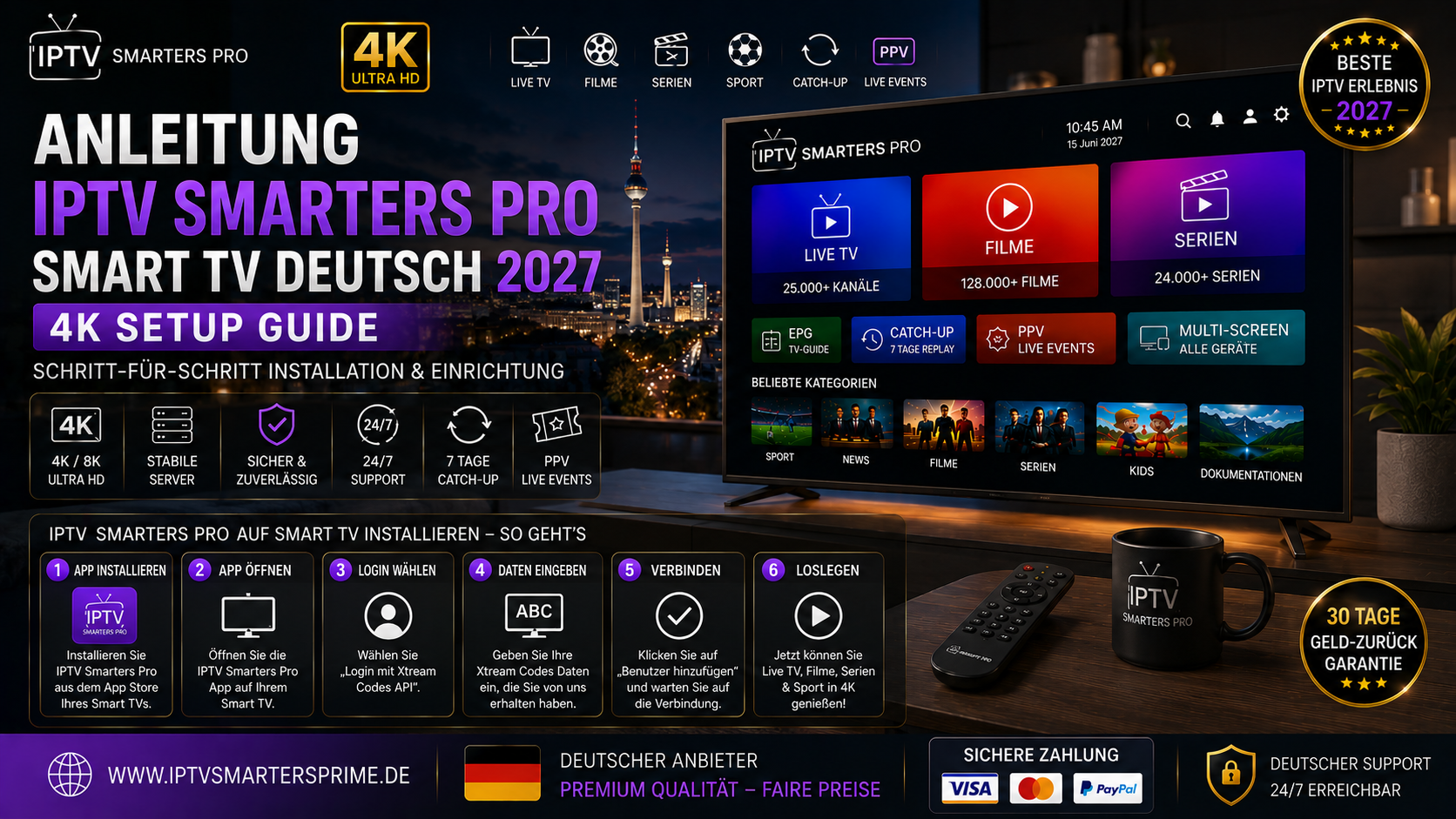
IPTV Smarters Pro installieren – Welche App für welches Gerät?
| Gerät | Empfohlene App | Setup-Zeit | 4K Qualität | Schwierigkeit | Note |
|---|---|---|---|---|---|
| 🔥 Fire TV Stick 4K Max | TiviMate ⭐ | 9 Min. | 4K HDR10+ DV | ⭐ Einfach | 10/10 |
| 📺 Samsung Smart TV | Smart IPTV | 5 Min. | 8K AI HDR10+ | ⭐ Sehr einfach | 9,5/10 |
| 📺 LG Smart TV (webOS) | SS IPTV | 3 Min. | 4K Dolby Vision | 🟢 Schnellstes Setup | 9,5/10 |
| 🤖 Android TV Box | TiviMate | 9 Min. | 4K/8K AI | ⚠ Mittel | 10/10 |
| 🍎 iPhone / iPad | Smarters Pro App | 90 Sek. ⚡ | FHD + AirPlay 4K | 🟢 Einfachstes Setup | 9,0/10 |
| 🍎 Apple TV 4K | Smarters Pro App | 3 Min. | 4K DV + Atmos | ⭐ Einfach | 9,5/10 |
🔥 Anleitung 1: IPTV Smarters Pro auf Fire TV Stick 4K Max installieren
⏱ Setup-Zeit: ~9 Minuten · Schwierigkeit: Einfach
📋 Was du brauchst (vor dem Start):
✓ WLAN-Verbindung aktiv
✓ Server URL von IPTV Smarters Pro
✓ Username & Password
✓ Amazon-Konto (für Downloader-App)
Einstellungen → Mein Fire TV → Entwickleroptionen
Auf der Fire TV Startseite: Navigiere mit der Fernbedienung zu Einstellungen (Zahnrad oben rechts) → Mein Fire TV → Entwickleroptionen. Dort: „Apps aus unbekannten Quellen installieren“ auf EIN schalten. Bestätige mit „Weiter“. Ohne diesen Schritt kann TiviMate nicht installiert werden.
Downloader-App aus dem Amazon Store installieren
Zurück zur Startseite: Oben Suchleiste (Lupe) → „Downloader“ eintippen → die App mit dem orangenen Pfeil-Icon wählen → „Herunterladen“ klicken → warten bis Installation abgeschlossen (ca. 30 Sek.). Downloader ist die Brücke, um APK-Dateien auf den Fire TV Stick zu laden.
Downloader öffnen → TiviMate APK laden
Downloader öffnen (in „Deine Apps“) → Im Browser-URL-Feld: tivimate.com/apk eingeben → Enter drücken. Die TiviMate APK wird automatisch heruntergeladen (ca. 15–20 Sek. bei WLAN). Nach dem Download: „Installieren“ klicken → Sicherheitswarnung bestätigen → „Weiter“. TiviMate ist installiert.
TiviMate öffnen → „Playlist hinzufügen“ → Xtream Codes
TiviMate starten → Willkommensbildschirm: „Playlist hinzufügen“ klicken → „Xtream Codes API“ wählen (nicht M3U). Jetzt erscheinen drei Felder:
Server-URL: die URL die du von IPTV Smarters Pro erhalten hast
Benutzername: dein Username
Passwort: dein Password
Alle drei Felder ausfüllen → „Hinzufügen“ klicken.
Kanäle laden abwarten → Sky Sport BL HD 1 suchen
TiviMate lädt nun alle 25.000+ Kanäle und EPG-Daten (ca. 18–25 Sek.). Nach dem Laden: EPG-Raster erscheint. Suche: Menü → Suchen → „Sky Sport BL“ eintippen → „Sky Sport BL HD 1“ wählen → Bundesliga 4K HDR10+ live! ✓ Glückwunsch — IPTV Smarters Pro läuft auf deinem Fire TV Stick.
💡 Profi-Tipp für Fire TV Stick:
TiviMate Premium (ca. €4,99/Jahr) aktivieren für: 4-Screen Multi-View (Bundesliga-Konferenz), 7-Tage-Catch-Up via EPG-Timeline, Favoriten-Gruppen und Netflix-VOD-Interface für 128.000+ Filme. Ohne Premium ist TiviMate bereits funktionsfähig, aber Premium macht es perfekt.
📺 Anleitung 2: IPTV Smarters Pro auf Samsung Smart TV installieren
⏱ Setup-Zeit: ~5 Minuten · Schwierigkeit: Sehr einfach
📋 Was du brauchst:
✓ Internet (WLAN oder LAN)
✓ IPTV Smarters Pro Zugangsdaten
✓ Smartphone/PC für siptv.eu (kurz)
Smart Hub öffnen → Apps → Smart IPTV suchen
Samsung-Fernbedienung: Home-Taste drücken → „Apps“ (unten im Menü) → Suche (Lupe oben rechts) → „Smart IPTV“ eintippen → die App in den Suchergebnissen wählen → „Installieren“. Warte bis „Öffnen“ erscheint (ca. 30–60 Sek.). Achtung: Falls Smart IPTV nicht im Samsung Store verfügbar ist (ältere Modelle): siptv.eu auf dem Smartphone öffnen — Methode 2 folgt.
Smart IPTV öffnen → MAC-Adresse notieren
Smart IPTV starten → auf dem Bildschirm erscheint deine MAC-Adresse (Format: xx:xx:xx:xx:xx:xx) und eine URL: siptv.eu. Die MAC-Adresse notieren (Foto mit Smartphone machen). Diese brauchst du für den nächsten Schritt.
siptv.eu im Browser öffnen → Playlist hochladen
Auf Smartphone oder PC: siptv.eu im Browser öffnen → „MAC-Adresse“ eingeben (die du gerade notiert hast) → „Playlist“ Tab wählen → M3U Link einfügen (deine IPTV Smarters Pro M3U-URL, die du mit den Zugangsdaten erhalten hast, Format: http://server:port/get.php?username=XXX&password=XXX&type=m3u_plus) → „Speichern“ klicken.
Samsung TV: Smart IPTV neu starten → Kanäle laden
Zurück zum Samsung TV: Smart IPTV schließen und erneut öffnen (oder Fernbedienung: zurück → App nochmals öffnen). Smart IPTV lädt jetzt automatisch alle Kanäle aus deiner Playlist (18–30 Sek.). Nach dem Laden: Kanalliste erscheint → Sky Sport BL HD 1 suchen → OK drücken → Bundesliga 4K live auf Samsung Smart TV! ✓
💡 Samsung 8K AI Tipp:
Auf Samsung Neo QLED 8K Modellen: Einstellungen → Bild → Experteneinstellungen → 8K AI Upscaling: EIN. Das upscaled 4K-IPTV-Streams auf annähernde 8K-Qualität — Bundesliga und Champions League in beeindruckender Schärfe.
📺 Anleitung 3: IPTV Smarters Pro auf LG Smart TV installieren
⏱ Setup-Zeit: ~3 Minuten · Schnellstes Smart TV Setup
📋 Was du brauchst:
✓ Internet (WLAN oder LAN)
✓ IPTV Smarters Pro M3U-URL
LG Content Store öffnen → SS IPTV suchen & installieren
LG Magic Remote: Home-Taste → „LG Content Store“ (oder „Apps“) → Suchfeld → „SS IPTV“ eingeben → App auswählen → „Installieren“. Installation dauert ca. 20–40 Sekunden. SS IPTV ist kostenlos und unterstützt LG webOS vollständig inklusive Dolby Vision und Atmos.
SS IPTV öffnen → „M3U Link“ eingeben
SS IPTV starten → Hauptmenü: „Quellen“ oder „Add Playlist“ → „M3U Link“ wählen → deine IPTV Smarters Pro M3U-URL direkt eingeben (du kannst auch mit der LG Magic Remote und der virtuellen Tastatur tippen, oder einen USB-Stick mit der M3U-Datei verwenden). URL bestätigen → „Laden“.
Kanäle laden → DAZN 1 oder Sky Sport BL HD 1 wählen
SS IPTV lädt alle Kanäle (15–20 Sek.). Kanalliste erscheint. Suche oder scrolle zu „Sky Sport BL HD 1“ für Bundesliga oder „DAZN 1 HD“ für Champions League → Bestätigen → 4K Dolby Vision auf deinem LG OLED! ✓ Das UCL-Finale in Dolby Vision auf LG OLED C4/G4 ist die beeindruckendste IPTV-Erfahrung 2027.
💡 LG OLED Dolby Vision Tipp:
Einstellungen → Bild → Bildmodus: „Kino“ oder „Filmmaker Mode“ wählen für kalibrierte Farben. SS IPTV übergibt Dolby Vision HDR automatisch an den LG-Prozessor — kein weiteres Setup nötig. Champions League in Dolby Vision: perfektes Schwarz für Abendspiele im Stadion.
🤖 Anleitung 4: IPTV Smarters Pro auf Android TV Box installieren
⏱ Setup-Zeit: ~9 Minuten · Gilt für: Nvidia Shield, Mi Box, MECOOL, H96
📋 Was du brauchst:
✓ WLAN oder LAN-Kabel
✓ IPTV Smarters Pro Zugangsdaten (Xtream)
Einstellungen → Sicherheit → Unbekannte Quellen: EIN
Android TV Box Einstellungen öffnen (Zahnrad) → „Sicherheit“ oder „Gerätepräferenzen“ → „Unbekannte Apps installieren“ → auf Erlauben/EIN stellen. Auf Google-zertifizierten Boxen (Nvidia Shield, Mi Box): geht über Play Store → Downloader direkt installieren, kein manuelles Freischalten nötig.
Downloader oder X-plore installieren → TiviMate APK laden
Play Store (oder APK Store bei nicht-zertifizierten Boxen) → „Downloader“ suchen und installieren → öffnen → URL: tivimate.com/apk → Download starten (15–25 Sek.) → „Installieren“ → Bestätigen. TiviMate ist auf der Android Box installiert.
TiviMate → Xtream Codes → Zugangsdaten eingeben
TiviMate öffnen → „Playlist hinzufügen“ → „Xtream Codes API“ → Server-URL + Username + Password eingeben → „Hinzufügen“. Kanäle laden (18–25 Sek.) → 25.000+ Sender bereit! ✓ Auf Nvidia Shield: 1,4-Sek. Kanalwechsel, schnellste Android TV Box überhaupt.
🍎 Anleitung 5: IPTV Smarters Pro auf iPhone & iPad installieren
⏱ Setup-Zeit: ~90 Sekunden · Einfachstes Setup aller Geräte
App Store → „IPTV Smarters Pro“ suchen & installieren
App Store öffnen (iPhone Home Screen) → Suche: „IPTV Smarters Pro“ → App mit dem roten Blitz-Icon wählen → „Laden“ (kostenlos) → Face ID / Touch ID bestätigen → warten bis Installation fertig (ca. 20 Sek.).
App öffnen → „Xtream Codes API“ wählen → Daten eingeben
App starten → „Neue Playlist hinzufügen“ → „Login mit Xtream Codes API“ → Drei Felder ausfüllen:
Name: z.B. „Smarters Pro“ (frei wählbar)
URL: deine Server-URL
Benutzername + Passwort eingeben → „Hinzufügen“ tippen → Live-TV, Filme, Serien sofort verfügbar! ✓
AirPlay auf Apple TV oder Smart TV spiegeln (optional)
Während ein Kanal läuft: AirPlay-Symbol (Rechteck mit Dreieck) im Player antippen → Apple TV oder AirPlay-fähigen Samsung/LG TV wählen → Bundesliga läuft jetzt auf dem großen TV in bis zu 4K. Alternativ: iPhone per HDMI-Adapter (Lightning/USB-C auf HDMI) direkt an den TV anschließen.
4K IPTV Smart TV Setup – Häufige Probleme & Lösungen
❌ Problem: Kanal lädt nicht / schwarzer Bildschirm
- Player wechseln: TiviMate → Einstellungen → Player → ExoPlayer statt VLC
- Internet prüfen: Speedtest — mind. 25 Mbit/s für 4K nötig
- App neu starten: vollständig schließen und erneut öffnen
- Zugangsdaten prüfen: URL, Username, Password korrekt?
- Support kontaktieren: WhatsApp +44 7399 456 123
❌ Problem: Bild ruckelt / Buffering
- WLAN → LAN: Ethernet-Kabel statt WLAN nutzen
- WLAN 5GHz: 2,4GHz auf 5GHz umstellen (Router)
- Buffer-Größe: TiviMate → Einstellungen → Buffer: 5000ms
- Andere Geräte: andere Downloads/Streams pausieren
- Router neu starten: 30 Sek. ausschalten
❌ Problem: EPG / Programmführer fehlt
- EPG aktualisieren: TiviMate → Einstellungen → EPG → Jetzt aktualisieren
- EPG-Quelle: Xtream Codes EPG wird automatisch geladen
- Warten: EPG-Download dauert 1–3 Min. nach erstem Start
- Zeit/Zeitzone: Gerät auf korrekte Zeitzone (Europa/Berlin) prüfen
- Smart IPTV Samsung: EPG auf siptv.eu manuell verknüpfen
❌ Problem: 4K nicht erkannt / nur FHD
- HDMI-Kabel: HDMI 2.0 oder 2.1 Kabel erforderlich für 4K
- TV-Auflösung: TV Einstellungen → Bild → 4K/2160p einstellen
- Fire TV Auflösung: Einstellungen → Anzeige → 4K Ultra HD
- HDMI-Port: HDMI 1 / ARC-Port am TV verwenden
- HDR aktivieren: TV Einstellungen → Bild → HDR: EIN
Smart TV IPTV 2027 – Jetzt Abo kaufen & loslegen
EINSTIEG – 3 Monate
29,99€
Einmalzahlung · Sofort aktiv
ca. 10,00 u20ac / Monat
✓ Samsung · LG · Fire TV · iPhone
✓ Anleitung Deutsch inklusive
✓ 30-Tage-Garantie · PayPal
SILBER – 6 Monate
39,99€
Einmalzahlung · Sofort aktiv
ca. 6,67 u20ac / Monat
✓ Samsung · LG · Fire TV · Android
✓ Anleitung Deutsch inklusive
✓ 30-Tage-Garantie · PayPal
🏆 Bestes Smart TV IPTV 2027
GOLDEN – 12 Monate
59,99€
Jahresabo · Einmalzahlung
5,00€ / Monat
✓ Alle Geräte · TiviMate Setup
✓ 9,9/10 · 30-Tage-Garantie ⭐
✓ Anleitung Deutsch für jedes Gerät
🔒 Sichere Zahlung · SSL · PayPal Käuferschutz
30-Tage-Garantie · Anleitung auf Deutsch inklusive · 5–15 Min. Lieferung · 24/7 WhatsApp
FAQ – IPTV Smarters Pro Smart TV Anleitung 2027
Was ist der Unterschied zwischen TiviMate, Smart IPTV und SS IPTV?
TiviMate (Fire TV Stick, Android TV Box): Die leistungsstärkste IPTV-App — 7-Tage-EPG-Vollraster, 4-Screen-Multi-View für Bundesliga-Konferenz, Netflix-VOD-Interface, Catch-Up-Timeline, schnellster Kanalwechsel (1,4–1,8 Sek.). Erfordert APK-Installation via Downloader. Smart IPTV (Samsung Smart TV): Offizielle Samsung-App, einfachste Installation direkt aus dem Samsung App Store, sehr stabile Integration mit Tizen OS, EPG via siptv.eu. SS IPTV (LG Smart TV): Die einzige vollständige IPTV-App für webOS, direkt im LG Content Store, unterstützt Dolby Vision und Atmos nativ, schnellstes Setup aller Smart TVs (3 Minuten). Alle drei Apps sind kostenlos und funktionieren mit den IPTV Smarters Pro Zugangsdaten.
Bekomme ich nach dem Kauf eine Anleitung auf Deutsch?
Ja — nach dem Kauf erhältst du per WhatsApp in 5–15 Minuten: (1) Server URL, Username und Password, (2) eine vollständige Schritt-für-Schritt-Anleitung auf Deutsch, speziell für dein Gerät (Samsung, LG, Fire TV Stick, Android Box, iPhone oder Apple TV). Die Anleitung ist so formuliert, dass auch Nicht-Techniker jeden Schritt ohne Probleme ausführen können. Der Support ist 24/7 auf WhatsApp erreichbar — auch am Bundesliga-Spieltag, wenn Setup-Fragen auftauchen. Auf Wunsch auch auf Türkisch oder Arabisch verfügbar.
Funktioniert IPTV Smarters Pro auf älteren Samsung oder LG Smart TVs?
Samsung Smart TV: Smart IPTV funktioniert auf allen Samsung Tizen-TV-Modellen ab 2016 (Tizen OS 2.4 und höher) — also von den 2016er Full HD-Modellen bis zu den neuesten 2027er 8K Neo QLEDs. Für sehr alte Samsungs (vor 2016, noch ohne Tizen, mit Smart Hub 2.0): Smart IPTV nicht verfügbar — in diesem Fall Fire TV Stick 4K Max empfohlen (einfach am HDMI angesteckt). LG Smart TV: SS IPTV funktioniert auf LG webOS ab 2018 — also LG OLED, NanoCell, QNED und UHD ab 2018. Für ältere LGs: ebenfalls Fire TV Stick empfohlen. Die genaue Kompatibilität deines Geräts prüft der Support auf Anfrage per WhatsApp.
Kann ich IPTV Smarters Pro auf mehreren Geräten gleichzeitig nutzen?
Ja — ein IPTV Smarters Pro Abo funktioniert auf allen Geräten gleichzeitig mit denselben Zugangsdaten: Samsung Smart TV im Wohnzimmer (Smart IPTV), LG OLED im Schlafzimmer (SS IPTV), Fire TV Stick in der Küche (TiviMate), iPhone unterwegs (IPTV Smarters Pro App) — alle vier gleichzeitig, kein Extra-Preis, kein Gerätelimit. Das entspricht der Sky-Alternative für die ganze Familie: Sky erlaubt nur 3 Streams gleichzeitig — IPTV Smarters Pro unbegrenzt, für 5€/Monat.
Welches WLAN oder Internet brauche ich für 4K IPTV Smart TV Setup?
Mindestanforderung für stabiles 4K IPTV: 25 Mbit/s Download-Geschwindigkeit pro Stream. Für optimale Qualität (18,7 Mbit/s Bitrate, HDR10+): 50 Mbit/s empfohlen. Für 4 gleichzeitige 4K-Streams (Familie): 100 Mbit/s empfohlen. WLAN: 5GHz-Band (Wi-Fi 5 oder Wi-Fi 6) — nicht 2,4GHz (zu langsam und störanfällig). Besser: LAN-Kabel direkt vom Router zum Gerät (Fire TV Stick über USB-C-LAN-Adapter, Android TV Box über integriertem LAN-Port). Deutschland-Durchschnitt: 100–500 Mbit/s Glasfaser — keinerlei Probleme. Speedtest: Google „Speedtest“ → OOKLA Speedtest starten — wenn Download über 25 Mbit/s: 4K IPTV läuft problemlos.
Fazit – IPTV Smarters Pro Smart TV Anleitung Deutsch 2027
Mit dieser vollständigen IPTV Smarters Pro Anleitung Deutsch 2027 ist das Setup auf jedem Gerät einfach und schnell: LG Smart TV in 3 Minuten (SS IPTV, Dolby Vision nativ), Samsung Smart TV in 5 Minuten (Smart IPTV, 8K AI Upscaling), Fire TV Stick 4K Max in 9 Minuten (TiviMate, Multi-Screen Bundesliga-Konferenz), Android TV Box in 9 Minuten (TiviMate, 1,4-Sek. Kanalwechsel auf Nvidia Shield), iPhone in 90 Sekunden (IPTV Smarters Pro App, AirPlay 4K). Nach dem Setup: 25.000+ Sender, Bundesliga 4K live, Champions League in Dolby Vision, 128.000+ Filme und alle PPV Events gratis — für 5,00€/Monat. Und bei jedem Problem: 24/7 WhatsApp-Support mit individueller Anleitung auf Deutsch.
📺
🔥
🤖
🍎
⚽
🎬
9,9/10 🏆
IPTV Smarters Pro Smart TV Anleitung 2027
Samsung · LG · Fire TV · Android · iPhone · 4K · 5€/Mo.
📺 Samsung 5 Min. · 📺 LG 3 Min. · 🔥 Fire TV 9 Min. · 🤖 Android 9 Min. · 🍎 iPhone 90 Sek. ·
Anleitung Deutsch · 4K Anti-Freeze · 5€/Monat
 Kaufen + Anleitung Deutsch erhalten
📧 kontakt@iptvsmartersprime.de · 📞 +49 3 74 09 78 03 · WhatsApp +44 7399 456 123
One thought on “Anleitung IPTV Smarters Pro Smart TV Deutsch 2027 – 4K Setup Guide”
Comments are closed.